KLIK Disini dapat Uang

Selasa, 22 Desember 2009

LAPTOP GRATIS

Iseng nich sobat. Lho kok iseng? Ya iya. Kemarin buka email di gmail. Eh ada yang nawarin untuk mendapatkan sebuah laptop gratis aleas free laptop. Iseng saya klik urlnya dan saya daftar. Antara percaya dan tidak soalnya. Percayanya sich 25%. Tidak percayanya berarti 75%. He he he. Namanya saja iseng sambil memperbanyak update blog ini. Soalnya blog yang sobat cintai ini ( GR loe ) sudah mulai bermain Bisnis paid review walau baru 2 kali job. Katanya sich para pendahulu kita ( maksudnya rekan blogger yang telah mengikuti bisnis paid review terlebih dahulu dengan saya ) banyak yang BLOGnya tergusur oleh google PRnya gara-gara di artikelnya menulis review dari advertiser. Nah, di antara tips untuk mencegah penyakit... eh salah... mencegah ditendangnya PR blog adalah dengan memperbanyak baca shalawat ( eh maaf salah ndak ya?). Maaf maksud saya memperbanyak artikel orsinil buatan kita.Jangan yang copas copas ya.

Nah iseng nich. Bagaimana ceritanya tentang laptop gratis aleas Free Laptop? Ya udah jika sobat berkenan dan ingin mencoba silahkan aja klik banner di bawah ini


lalu lakukan pendaftaran dengan klik SIGN UP atau Click Here to join today! . Lalu isi data dengan sangat lengkap. Beres.

Cara kerjanya gimana? Gampang kok. Setelah resmi menjadi member aktif (setelah aktif dapat point 5 credit ) maka secara berkala sobat akan mendapatkan email notifikasi dari admin yang isinya meminta kita untuk login ke member area. Di sana kita ditugaskan melakukan klik iklan-iklan yang tersedia. Seperti paid to read email gitu. Tapi hadiahnya laptop. Untuk mendapatkan laptop kita harus mengumpulkan point. Rinciannya gini :

Untuk mendapatkan laptop Sony Vaio VGN Series kita harus mengumpulkan 195 credits dan untuk mendapatkan laptop MacBook Pro 15.4 kita harus mengumpulkan 295 credits. Caranya bagaimana mengumpulkan credit? Ada 2. Pertama carilah sebanyak-banyaknya member dan klik iklan di member area. Tepatnya di menu inbox. Jika point credit udah mencapai target baru laptop bisa kita request.

Ini iseng lho. Siapa tahu pekerjaan iseng bisa memberikan kita latop dengan gratis. Mau?
atau masuk link berikut ini LAPTOP GRATISSS
READ MORE - LAPTOP GRATIS

Rabu, 16 Desember 2009

Protokol routing Cisco

Protokol routing


Mengapa protokol routing diperlukan dalam jaringan komputer? Jaringan komputer dapat
diibaratkan seperti jalanan untuk kendaraan umum. Jika hanya ada satu jalanan saja untuk
semua kendaraan umum, tentu lalulintas akan mengalami kemacetan. Oleh sebab itu dibuat
jalan-jalan tambahan dan jalan-jalan tol yang memungkinkan kendaraan mengambil jalur-
jalur alternatif untuk mencapai tujuan.
Untuk membantu mencapai tujuan diperlukan peta jalan. Hal yang sama terjadi juga
dalam jaringan WAN. Jaringan WAN dibagi menjadi berbagai segmen dan jaringan dengan
jalur yang berbagai macam. Supaya suatu paket dapat mencapai tujuannya, diperlukan
suatu peralatan untuk mengatur paket-paket tersebut agar mencapai tujuannya dengan
jalan yang tersingkat.
Untuk itu digunakan router yang fungsi utamanya adalah untuk menentukan jalur dan
meneruskan paket-paket dari suatu jaringan ke jaringan lain. Agar router dapat mengetahui
bagaimana meneruskan paket-paket ke alamat yang dituju dengan menggunakan jalur yang
baik, router menggunakan peta atau tabel routing. Tabel routing dapat dibuat secara static,
dynamic dan default.
Static routing adalah cara pembuatan tabel routing secara manual. Static routing ini
dapat dipakai pada jaringan sederhana yang hanya menggunakan beberapa buah router dan
berfungsi untuk menghemat penggunaan bandwidth. Sedangkan dynamic routing untuk
membuat suatu tabel routing secara dinamis berubah-ubah secara otomatis jika topologi
jaringan berubah. Dynamic routing menggunakan protocol routing dalam pembuatan tabel
routing.
Protokol routing menggunakan istilah yang disebut metric dalam menentukan jalur yang
terbaik yang akan dicapai. Metric adalah suatu nilai hasil perhitungan algoritma yang
dipakai oleh protokol routing. Metric dapat berupa jarak ke tujuan atau ongkos ke tujuan.
Jenis metric yang dipakai tergantung pada jenis protokol routing yang dipakai, dimana
setiap jenis protokol routing menggunakan metric yang berbeda satu dengan yang lain.
Oleh karena protokol routing bergantung pada algoritma routing dalam menentukan jalur-
jalur yang digunakan, maka algoritma routing harus akurat, tidak hanya menggunakan daya
CPU dan bandwidth, serta memiliki konvergensi yang cepat. Konvergensi adalah waktu yang
diperlukan oleh semua router dalam jaringan untuk mengikuti perubahan yang disebabkan
oleh suatu perubahan topologi jaringan

Static routing
IP routing selalu diterapkan (enable) untuk Cisco Router. Untuk menerapkan IP ke suatu
interface, ketik perintah berikut dari configuration interface mode

Dynamic Routing
Dynamic routing secara umum dapat dibagi menjasi 2 kategori, yaitu Distance Vector dan
link state routing protocol. antara lain : Routing Information Protocol (RIP), Interior
Gateway Routing Protocol (IGRP), Enhanced Interior Gateway Routing Protocol (EIGRP),
Open Shortest Path First (OSPF)
READ MORE - Protokol routing Cisco

Pengenalan Cisco

Pengenalan Cisco


1.1 Apa itu Cisco router?
Cisco router adalah peratan utama yang banyak digunakan pada Jaringan Area Luas atau
Wide Area Network (WAN). Dengan cisco router, informasi dapat diteruskan ke alamat-
alamat yang berjauhan dan berada di jaringan computer yang berlainan.
Untuk dapat meneruskan paket data dari suatu LAN ke LAN lainnya, Cisco router
menggunakan tabel dan protocol routing yang berfungsi untuk mengatur lalu lintas data.
Paket data yang tiba di router diperiksa dan diteruskan ke alamat yang dituju. Agar paket
data yang diterima dapat sampai ke tujuannya dengan cepat, router harus memproses data
tersebut dengan sangat tepat.
Untuk itu, Cisco Router menggunakan Central Processing Unit (CPU) seperti yang digu-
nakan di dalam komputer untuk memproses lalu lintas data tersebut dengan cepat. Seperti
komputer, cisco router juga mempunyai sejumlah jenis memori yaitu ROM, RAM, NVRAM
dan FLASH, yang berguna untuk membantu kerjanya CPU. Selain itu dilengkapi pula den-
gan sejumlah interface untuk berhubungan dengan dunia luar dan keluar masuk data. Sistem
operasi yang digunakan oleh cisco router adalah Internetwork Operating System (IOS).
Memori yang digunakan oleh cisco router masing-masing mempunyai kegunaan sendiri-
sendiri sebagai berikut :
• ROM berguna untuk menyimpan sistem bootstrap yang berfungsi untuk mengatur
proses boot dan menjalankan Power On Self Test (POST) dan IOS image.
• RAM berguna untuk menyimpan running configuration dan dan sistem operasi IOS
yang aktif.
• NVRAM berguna untuk menyimpan konfigurasi awal (start-up configuration)
• FLASH berguna untuk menyimpan IOS image. Dengan menggunakan FLASH, IOS
versi baru dapat diperoleh dari TFTP server tanpa harus mengganti komponen dalam
router.

Penggunaan Cisco router

2.1 Cisco IOS
Suatu komputer tentu memerlukan system operasi seperti Disk Operating System (DOS)
atau UNIX untuk mengatur kerja dan konfigurasi computer tersebut. Demikian pula halnya
dengan Cisco Router, perangkat ini dilengkapi pula dengan cisco IOS (Internetwork Oper-
ating System), yaitu suatu system operasi yang berfungsi untuk mengatur dan mengkon-
figurasi Cisco router. Seperti system operasi DOS atau UNIX untuk komputer, Cisco IOS
menggunakan perintah baris (command line) untuk menjalankan suatu perintah.
Seperti DOS atau UNIX, Cisco IOS dikeluarkan dengan berbagai macam versi untuk
berbagai macam peralatan buatan Cisco. Berbagai versi yang dikeluarkan itu juga di-
maksudkan untuk menyempurnakan kegunaannya dari waktu ke waktu. Oleh sebab itu
dalam menggunakan Cisco router, perlu diperhatikan versi IOS yang akan dipakai. Perintah-
perintah yang berfungsi dalam suatu versi untuk suatu peralatan atau model mungkin tidak
dapat digunakan pada suatu peralatan atau model lainnya. Demikian pula perintah-perintah
yang berfungsi dalam suatu versi baru mungkin tidak berfungsi dalam versi lama.
2.1.1 Cara membuat konfigurasi awal
Konfigurasi awal (start-up Configuration) adalah suatu file yang berguna untuk menentukan
bagaimana Cisco router diatur pada saat boot. Jadi boleh dkatakan file konfigurasi awal
ini mirip seperti file autoexec.bat pada DOS yang berguna untuk mengatur suatu komputer
pada saat boot. Umumnya ketika pertama kali router dihidupkan, router tersebut belum
mempunyai konfigurasi awal.
Untuk membuat konfigurasi awal, Cisco router dilengkapi dengan tiga cara sebagai
berikut :
1. Dengan suatu system configuration dialog, yang secara otomatis dijalankan jika router
tidak menemukan konfigurasi awal pada saat dihidupkan, dan hubungan ke jaringan
WAN belum ada.
2. Dengan Autoinstall, dimana router mendapatkan konfigurasi awal dari TCP/IP host
yang sudah berfungsi di suatu jaringan WAN.
3. Dari configuration mode, dengan menggunakan perintah-perintah Command-Line In-
terface (CLI)
System configuration dialog secara otomatis akan membantu dalam membuat konfigurasi
awal bagi peralatan router yang belum memiliki konfigurasi awal sewaktu router dihidupkan.
Jika ingin menggunakan system configuration dialog hubungan kabel ke jaringan WAN harus
dilepaskan dulu sebelum peralatan router dihidupkan, sampai konfigrasi awal selesai dibuat.
Jika hubungan ke jaringan WAN tersedia, router akan menjalankan Autoinstall. Setelah
sistem konfiguration dialog muncul di layar, kemudian mengisi pertanyaan yang diberikan
sesuai dengan kebutuhan. Misalnya : nama router, password, banner, IP address dl
READ MORE - Pengenalan Cisco

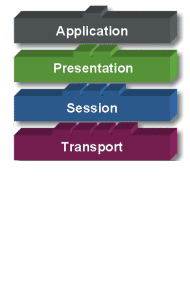
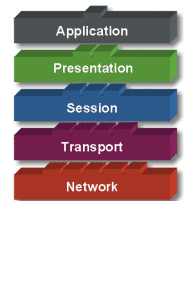
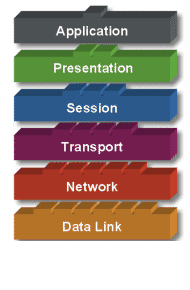
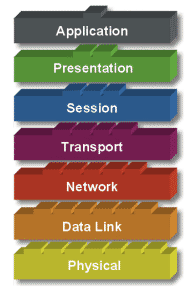
OSI Model Layers

OSI Model Layers

  • Application
  • Presentation
  • Session
  • Transport
  • Network
  • Data Link
  • Physical

Multimedia Presentation Layer Standards

  • JPEG - Picture standard form the Joint Photographic Experts Group.
  • MIDI - Musical Instrument Digital Interface is used to digitize music.
  • MPEG - Motion Picture Expert's Group standard for encoding video.
  • PICT - Picture format for QuickDraw graphics used by Macintosh programs.
  • TIFF - Tagged Image File Format for bitmapped high resolution images.

Session Layer

Offers three communications modes

  • Simplex - Only one device transmits.
  • Half-duplex - Each side takes turns transmitting from one side at a time.
  • Full-duplex - Devices on both sides of the communications channel can talk at the same time.

Connection split into the following three phases:

  1. Connection establishment
  2. Data transfer
  3. Connection termination

Session Layer Protocols

  • NFS - Network File System
  • SQL - Structured Query Language
  • RPC - Remote Procedure Call
  • X Window
  • ASP - AppleTalk Session Protocol used for Apple client to server communications.
  • DNA SCP - Digital Network Architecture Session control Protocol. A Digital DECnet protocol.

Transport Layer

Maintains flow control which prevents buffer overflow and data loss. Reliable data transmission provides for:

  • Acknowledgement of received segments.
  • Retransmission of segments not acknowledged.
  • Proper re-sequencing of segments.
  • Flow control to manage the data so no data is lost.

In reliable communications, data is transmitted and received in the same order. If the data is received out of order, the communication fails. Rather than transmitting a packet and having an acknowledgement sent for each packet a window is established. A window specifies the number of packets the transmitting device can send before an acknowledgement is received. Then the acknowledgement is sent the number of the next packet that has not yet been received is sent. If no acknowledgement is received by the sender in a given period of time, the packet or packets are re-transmitted. Two main protocols:

  • TCP - Reliable with establishment of virtual circuit and numbering and and acknowledgement of packets. Also establishes the connection before sending data.
  • UDP - Unreliable with no virtual circuit and numbering without acknowledgement of packets.

Network Layer

Responsible for controlling the path of the data.

Data Link Layer

The data packets are encapsulated into frames. A header with a hardware (MAC) destination and source address are added. Parts of a data frame include:

  • Start indicator (preamble) - Bit pattern indicating the start of a frame.
  • Destination address
  • Source address
  • Type field in ethernet II frames
  • Length field in 802.3 frames
  • Data
  • Frame Sequence Check (FSC) field which includes the Cyclic Redundancy Checksum (CRC)

Data Link Layer WAN protocols:

  • HDLC - High Level Data Link Control - Implemented by the INternational Standards Organization (ISO).
  • SDLC - Synchronous Data Link Control uses a master slave relationship between primary and secondary devices. The master always initiates communication. This protocol was started by IBM to communicate between offices with mainframe computers.
  • LAPD - Link Access Procedure Balanced - Can detect missing or out of sequence frames and is used with X.25.
  • X.25 - Defines specification between a DTE and a DCE and is a packet switching network.
  • SLIP - Used to support TCP/IP communications over a slow serial interface.
  • PPP - Used to support several protocols over a slow serial interface with several enhancements over SLIP.
  • ISDN - Integrated Services Digital Network - Digital phone lines for voice and data transmission.
  • Frame Relay - Higher speed than X.25 packet switching network.

Physical Layer

Standards:

  • EIA/TAI-232
  • EIA/TIA-449
  • V.24
  • V.35
  • X.21
  • G.703
  • EIA-530
  • HSSI - High speed serial interface

DOD Model

These are the names of the layers according to Microsoft documentation with corresponding OSI layers:

  • Application - Application, Presentation, and Session.
  • Host-to-Host - Transport
  • Internet - Network
  • Network Access - Data Link and Physica
READ MORE - OSI Model Layers

OSI

Pengantar Model Open Systems Interconnection(OSI)

Model Open Systems Interconnection (OSI) diciptakan oleh International Organization for Standardization (ISO) yang menyediakan kerangka logika terstruktur bagaimana proses komunikasi data berinteraksi melalui jaringan. Standard ini dikembangkan untuk industri komputer agar komputer dapat berkomunikasi pada jaringan yang berbeda secara efisien.


Terdapat 7 layer pada model OSI. Setiap layer bertanggungjawwab secara khusus pada proses komunikasi data. Misal, satu layer bertanggungjawab untuk membentuk koneksi antar perangkat, sementara layer lainnya bertanggungjawab untuk mengoreksi terjadinya “error” selama proses transfer data berlangsung.
Model Layer OSI dibagi dalam dua group: “upper layer” dan “lower layer”. “Upper layer” fokus pada applikasi pengguna dan bagaimana file direpresentasikan di komputer. Untuk Network Engineer, bagian utama yang menjadi perhatiannya adalah pada “lower layer”. Lower layer adalah intisari komunikasi data melalui jaringan aktual.

“Open” dalam OSI

open.gif“Open” dalam OSI adalah untuk menyatakan model jaringan yang melakukan interkoneksi tanpa memandang perangkat keras/ “hardware” yang digunakan, sepanjang software komunikasi sesuai dengan standard. Hal ini secara tidak langsung menimbulkan “modularity” (dapat dibongkar pasang).
Modularity

“Modularity” mengacu pada pertukaran protokol di level tertentu tanpa mempengaruhi atau merusak hubungan atau fungsi dari level lainnya.
Dalam sebuah layer, protokol saling dipertukarkan, dan memungkinkan komunikasi terus berlangsung. Pertukaran ini berlangsung didasarkan pada perangkat keras “hardware” dari vendor yang berbeda dan bermacam-macam alasan atau keinginan yang berbeda.


Apa yang dilakukan oleh 7 layer OSI ?

Ketika data ditransfer melalui jaringan, sebelumnya data tersebut harus melewati ke-tujuh layer dari satu terminal, mulai dari layer aplikasi sampai physical layer, kemudian di sisi penerima, data tersebut melewati layer physical sampai aplikasi. Pada saat data melewati satu layer dari sisi pengirim, maka akan ditambahkan satu “header” sedangkan pada sisi penerima “header” dicopot sesuai dengan layernya.

Model OSI

Tujuan utama penggunaan model OSI adalah untuk membantu desainer jaringan memahami fungsi dari tiap-tiap layer yang berhubungan dengan aliran komunikasi data. Termasuk jenis-jenis protoklol jaringan dan metode transmisi.

Model dibagi menjadi 7 layer, dengan karakteristik dan fungsinya masing-masing. Tiap layer harus dapat berkomunikasi dengan layer di atasnya maupun dibawahnya secara langsung melalui serentetan protokol dan standard.

Model OSI

Keterangan

osilayers_1.gif

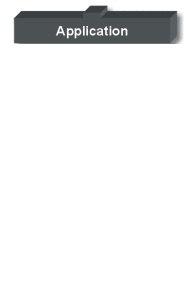
Application Layer: Menyediakan jasa untuk aplikasi pengguna. Layer ini bertanggungjawab atas pertukaran informasi antara program komputer, seperti program e-mail, dan service lain yang jalan di jaringan, seperti server printer atau aplikasi komputer lainnya.

osilayers_2.gif

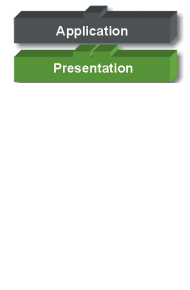
Presentation Layer: Bertanggung jawab bagaimana data dikonversi dan diformat untuk transfer data. Contoh konversi format text ASCII untuk dokumen, .gif dan JPG untuk gambar. Layer ini membentuk kode konversi, translasi data, enkripsi dan konversi.

osilayers_3.gif

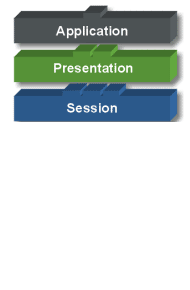
Session Layer: Menentukan bagaimana dua terminal menjaga, memelihara dan mengatur koneksi,- bagaimana mereka saling berhubungan satu sama lain. Koneksi di layer ini disebut “session”.

osilayers_4.gif

Transport Layer: Bertanggung jawab membagi data menjadi segmen, menjaga koneksi logika “end-to-end” antar terminal, dan menyediakan penanganan error (error handling).

osilayers_5.gif

Network Layer: Bertanggung jawab menentukan alamat jaringan, menentukan rute yang harus diambil selama perjalanan, dan menjaga antrian trafik di jaringan. Data pada layer ini berbentuk paket.

osilayers_6.gif

Data Link Layer: Menyediakan link untuk data, memaketkannya menjadi frame yang berhubungan dengan “hardware” kemudian diangkut melalui media. komunikasinya dengan kartu jaringan, mengatur komunikasi layer physical antara sistem koneksi dan penanganan error.

osilayers_7.gif

Physical Layer: Bertanggung jawab atas proses data menjadi bit dan mentransfernya melalui media, seperti kabel, dan menjaga koneksi fisik antar sistem.


READ MORE - OSI

Setting Mikrotik Sebagai Router

Setting Mikrotik Sebagai Router \\


MikroTik RouterOS™ adalah sistem operasi linux yang dapat digunakan untuk menjadikan komputer menjadi router network yang handal, mencakup berbagai fitur yang dibuat untuk ip network dan jaringan wireless, cocok digunakan oleh ISP dan provider hostspot.

Ada pun fitur2 nya sbb:

* Firewall and NAT - stateful packet filtering; Peer-to-Peer protocol filtering; source and destination NAT; classification by source MAC, IP addresses (networks or a list of networks) and address types, port range, IP protocols, protocol options (ICMP type, TCP flags and MSS), interfaces, internal packet and connection marks, ToS (DSCP) byte, content, matching sequence/frequency, packet size, time and more... * Routing - Static routing; Equal cost multi-path routing; Policy based routing (classification done in firewall); RIP v1 / v2, OSPF v2, BGP v4

* Data Rate Management - Hierarchical HTB QoS system with bursts; per IP / protocol / subnet / port / firewall mark; PCQ, RED, SFQ, FIFO queue; CIR, MIR, contention ratios, dynamic client rate equalizing (PCQ), bursts, Peer-to-Peer protocol limitation

* HotSpot - HotSpot Gateway with RADIUS authentication and accounting; true Plug-and-Play access for network users; data rate limitation; differentiated firewall; traffic quota; real-time status information; walled-garden; customized HTML login pages; iPass support; SSL secure authentication; advertisement support

* Point-to-Point tunneling protocols - PPTP, PPPoE and L2TP Access Concentrators and clients; PAP, CHAP, MSCHAPv1 and MSCHAPv2 authentication protocols; RADIUS authentication and accounting; MPPE encryption; compression for PPPoE; data rate limitation; differentiated firewall; PPPoE dial on demand

* Simple tunnels - IPIP tunnels, EoIP (Ethernet over IP)

* IPsec - IP security AH and ESP protocols; MODP Diffie-Hellman groups 1,2,5; MD5 and SHA1 hashing algorithms; DES, 3DES, AES-128, AES-192, AES-256 encryption algorithms; Perfect Forwarding Secrecy (PFS) MODP groups 1,2,5

* Proxy - FTP and HTTP caching proxy server; HTTPS proxy; transparent DNS and HTTP proxying; SOCKS protocol support; DNS static entries; support for caching on a separate drive; access control lists; caching lists; parent proxy support

* DHCP - DHCP server per interface; DHCP relay; DHCP client; multiple DHCP networks; static and dynamic DHCP leases; RADIUS support

* VRRP - VRRP protocol for high availability

* UPnP - Universal Plug-and-Play support

* NTP - Network Time Protocol server and client; synchronization with
GPS system

* Monitoring/Accounting - IP traffic accounting, firewall actions logging, statistics graphs accessible via HTTP

* SNMP - read-only access

* M3P - MikroTik Packet Packer Protocol for Wireless links and Ethernet

* MNDP - MikroTik Neighbor Discovery Protocol; also supports Cisco Discovery Protocol (CDP)

* Tools - ping; traceroute; bandwidth test; ping flood; telnet; SSH; packet sniffer; Dynamic DNS update tool

Layer 2 connectivity

* Wireless - IEEE802.11a/b/g wireless client and access point (AP) modes; Nstreme and Nstreme2 proprietary protocols; Wireless Distribution System (WDS) support; virtual AP; 40 and 104 bit WEP; WPA pre-shared key authentication; access control list; authentication with RADIUS server; roaming (for wireless client); AP bridging

* Bridge - spanning tree protocol; multiple bridge interfaces; bridge firewalling, MAC

* VLAN - IEEE802.1q Virtual LAN support on Ethernet and wireless links; multiple VLANs; VLAN bridging

* Synchronous - V.35, V.24, E1/T1, X.21, DS3 (T3) media types; sync-PPP, Cisco HDLC, Frame Relay line protocols; ANSI-617d (ANDI or annex D) and Q933a (CCITT or annex A) Frame Relay LMI types

* Asynchronous - s*r*al PPP dial-in / dial-out; PAP, CHAP, MSCHAPv1 and MSCHAPv2 authentication protocols; RADIUS authentication and accounting; onboard s*r*al ports; modem pool with up to 128 ports; dial on demand

* ISDN - ISDN dial-in / dial-out; PAP, CHAP, MSCHAPv1 and MSCHAPv2 authentication protocols; RADIUS authentication and accounting; 128K bundle support; Cisco HDLC, x75i, x75ui, x75bui line protocols; dial on demand

* SDSL - Single-line DSL support; line termination and network termination modes


Instalasi dapat dilakukan pada Standard computer PC.
PC yang akan dijadikan router mikrotikpun tidak memerlukan resource
yang cukup besar untuk penggunaan standard, misalnya hanya sebagai gateway.

berikut spec minimal nya :

* CPU and motherboard - bisa pake P1 ampe P4, AMD, cyrix asal yang bukan multi-prosesor

* RAM - minimum 32 MiB, maximum 1 GiB; 64 MiB atau lebih sangat dianjurkan, kalau mau sekalian dibuat proxy , dianjurkan 1GB... perbandingannya, 15MB di memori ada 1GB di proxy..

* HDD minimal 128MB parallel ATA atau Compact Flash, tidak dianjurkan menggunakan UFD, SCSI, apa lagi S-ATA Very Happy

*NIC 10/100 atau 100/1000


Untuk keperluan beban yang besar ( network yang kompleks, routing yang rumit dll) disarankan untuk mempertimbangkan pemilihan resource PC yang memadai.

Lebih lengkap bisa dilihat di www.mikrotik.com.

Meskipun demikian Mikrotik bukanlah free software, artinya kita harus membeli licensi terhadap segala fasiltas yang disediakan. Free trial hanya untuk 24 jam saja.

Kita bisa membeli software mikrotik dalam bentuk CD yang diinstall pada Hard disk atau disk on module (DOM). Jika kita membeli DOM tidak perlu install tetapi tinggal menancapkan DOM pada slot IDE PC kita.

Langkah-langkah berikut adalah dasar-dasar setup mikrotik yang dikonfigurasikan untuk jaringan
sederhana sebagai gateway server.

1. Langkah pertama adalah install Mikrotik RouterOS pada PC atau pasang DOM.

2. Login Pada Mikrotik Routers melalui console :
MikroTik v2.9.7
Login: admin
Password: (kosongkan)

Sampai langkah ini kita sudah bisa masuk pada mesin Mikrotik. User default adalah admin
dan tanpa password, tinggal ketik admin kemudian tekan tombol enter.

3. Untuk keamanan ganti password default
[admin@Mikrotik] > password
old password: *****
new password: *****
retype new password: *****
[admin@ Mikrotik]] >

4. Mengganti nama Mikrotik Router, pada langkah ini nama server akan diganti menjadi “XAVIERO” (nama ini sih bebas2 aja mo diganti)
[admin@Mikrotik] > system identity set name=XAVIERO
[admin@XAVIERO] >

5. Melihat interface pada Mikrotik Router
[admin@XAVIERO] > interface print
Flags: X - disabled, D - dynamic, R - running
# NAME TYPE RX-RATE TX-RATE MTU
0 R ether1 ether 0 0 1500
1 R ether2 ether 0 0 1500
[admin@XAVIERO] >

6. Memberikan IP address pada interface Mikrotik. Misalkan ether1 akan kita gunakan untuk koneksi ke Internet dengan IP 192.168.0.1 dan ether2 akan kita gunakan untuk network local kita dengan IP 172.16.0.1

[admin@XAVIERO] > ip address add address=192.168.0.1
netmask=255.255.255.0 interface=ether1
[admin@XAVIERO] > ip address add address=172.16.0.1
netmask=255.255.255.0 interface=ether2

7. Melihat konfigurasi IP address yang sudah kita berikan
[admin@XAVIERO] >ip address print
Flags: X - disabled, I - invalid, D - dynamic
# ADDRESS NETWORK BROADCAST INTERFACE
0 192.168.0.1/24 192.168.0.0 192.168.0.63 ether1
1 172.16.0.1/24 172.16.0.0 172.16.0.255 ether2
[admin@XAVIERO] >

8. Memberikan default Gateway, diasumsikan gateway untuk koneksi internet adalah 192.168.0.254
[admin@XAVIERO] > /ip route add gateway=192.168.0.254

9. Melihat Tabel routing pada Mikrotik Routers
[admin@XAVIERO] > ip route print
Flags: X - disabled, A - active, D - dynamic,
C - connect, S - static, r - rip, b - bgp, o - ospf
# DST-ADDRESS PREFSRC G GATEWAY DISTANCE INTERFACE
0 ADC 172.16.0.0/24 172.16.0.1 ether2
1 ADC 192.168.0.0/26 192.168.0.1 ether1
2 A S 0.0.0.0/0 r 192.168.0.254 ether1
[admin@XAVIERO] >

10. Tes Ping ke Gateway untuk memastikan konfigurasi sudah benar
[admin@XAVIERO] > ping 192.168.0.254
192.168.0.254 64 byte ping: ttl=64 time<1 ttl="64" max =" 0/0.0/0">

11. Setup DNS pada Mikrotik Routers
[admin@XAVIERO] > ip dns set primary-dns=192.168.0.10 allow-remoterequests=no
[admin@XAVIERO] > ip dns set secondary-dns=192.168.0.11 allow-remoterequests=no

12. Melihat konfigurasi DNS
[admin@XAVIERO] > ip dns print
primary-dns: 192.168.0.10
secondary-dns: 192.168.0.11
allow-remote-requests: no
cache-size: 2048KiB
cache-max-ttl: 1w
cache-used: 16KiB
[admin@XAVIERO] >

13. Tes untuk akses domain, misalnya dengan ping nama domain
[admin@XAVIERO] > ping yahoo.com
216.109.112.135 64 byte ping: ttl=48 time=250 ms
10 packets transmitted, 10 packets received, 0% packet loss
round-trip min/avg/max = 571/571.0/571 ms
[admin@XAVIERO] >

Jika sudah berhasil reply berarti seting DNS sudah benar.

14. Setup Masquerading, Jika Mikrotik akan kita pergunakan sebagai gateway server maka agar client computer pada network dapat terkoneksi ke internet perlu kita masquerading.
[admin@XAVIERO]> ip firewall nat add action=masquerade outinterface=
ether1 chain:srcnat
[admin@XAVIERO] >

15. Melihat konfigurasi Masquerading
[admin@XAVIERO]ip firewall nat print
Flags: X - disabled, I - invalid, D - dynamic
0 chain=srcnat out-interface=ether1 action=masquerade
[admin@XAVIERO] >

Setelah langkah ini bisa dilakukan pemeriksaan untuk koneksi dari jaringan local. Dan jika berhasil berarti kita sudah berhasil melakukan instalasi Mikrotik Router sebagai Gateway server. Setelah terkoneksi dengan jaringan Mikrotik dapat dimanage menggunakan WinBox
yang bisa di download dari Mikrotik.com atau dari server mikrotik kita.

Misal Ip address server
mikrotik kita 192.168.0.1, via browser buka http://192.168.0.1 dan download WinBox dari situ.
Jika kita menginginkan client mendapatkan IP address secara otomatis maka perlu kita setup dhcp server pada Mikrotik. Berikut langkah-langkahnya :

1.Buat IP address pool
/ip pool add name=dhcp-pool ranges=172.16.0.10-172.16.0.20

2. Tambahkan DHCP Network dan gatewaynya yang akan didistribusikan ke client Pada contoh ini networknya adalah 172.16.0.0/24 dan gatewaynya 172.16.0.1
/ip dhcp-server network add address=172.16.0.0/24 gateway=172.16.0.1

3. Tambahkan DHCP Server ( pada contoh ini dhcp diterapkan pada interface ether2 )
/ip dhcp-server add interface=ether2 address-pool=dhcp-pool

4. Lihat status DHCP server
[admin@XAVIERO]> ip dhcp-server print
Flags: X - disabled, I - invalid
# NAME INTERFACE RELAY ADDRESS-POOL LEASE-TIME ADD-ARP
0 X dhcp1 ether2
Tanda X menyatakan bahwa DHCP server belum enable maka perlu dienablekan terlebih dahulu pada langkah 5.

5. Jangan Lupa dibuat enable dulu dhcp servernya
/ip dhcp-server enable 0

kemudian cek kembali dhcp-server seperti langkah 4, jika tanda X sudah tidak ada berarti sudah aktif.

6. Tes Dari client
c:\>ping www.yahoo.com

untuk bandwith controller, bisa dengan sistem simple queue ataupun bisa dengan mangle
[admin@XAVIERO] queue simple> add name=Komputer01
interface=ether2 target-address=172.16.0.1/24 max-limit=65536/131072
[admin@XAVIERO] queue simple> add name=Komputer02
interface=ether2 target-address=172.16.0.2/24 max-limit=65536/131072
dan seterusnya...


Kesimpulan :

ada beberapa hal yang perlu diatur / pada mikrotik untuk bisa digunakan sebagai router:
1. Pastikan kita memiliki 2 interface : interface yang pertama beri nama public dan interface kedua beri nama local
2. Memasukan IP pada setiap interface dengan perintah Setup
3. memasukan DNS dengan perintah >>>> ip dns edit primary-dns=......... secondary-dns=......
4. Mengconfigurasi firewall dengan perintah >>>>> ip firewall nat add chain=srclist scr-address=10.208.22.0/24 dst-address=0.0.0.0/24 action=masquarade
5. selesai

READ MORE - Setting Mikrotik Sebagai Router

tabel cheat subneting (for Networking)

Tabel subneting


Tabel subnetting dimaksudkan untuk membatasi IP pada client agar komuniaksi dapat beralan lancar dan tidak ada hal2 yang tidak dinginkan....
contohnya seperti pembobolan oleh hacker atau pencurian bandwith....
Untuk itu digunakanlah pebgaturan subnetting...
yang biasanya di setting pada server kita, ataupun sebuah radio,,,
example : Edimax AP / router, Mikrotik radio, dll
Silahkan mencoba

Berikut adalah tabel yang saya buat dari hasil penghitungan manual yang hasilnya :

jumlah komputer

jumlah ip

slash ip

subnetnya

2

4

30

252

6

8

29

248

14

16

28

240

30

32

27

224

62

64

26

192

126

128

25

128

254

256

24

0


catatan: jumlah ip tesebut termasuk 1 ip brodcast dan 1 ip nethost
jadi jumlah komputer sama dengan jumlah ip dikurangi 2


untuk slash ip (contoh : 192.168.1./294)
Subnet Mask (Contoh : 255.255.255.248)

Untuk lebih jelasnya dapat menhubungi di : herutkj@gmail.com
READ MORE - tabel cheat subneting (for Networking)